
指南
网店商品照片编辑指南
这些指南写给手上有十几张到两百来张商品照片、希望它们看起来像同一套目录的店铺。每篇只讲一件事,比如统一阴影、挑选生活场景、裁切横幅、让标签小字保持清晰,说明要检查什么、指令里写什么、用哪个导出预设。每篇页面上都带着编辑器,并预先选好适合这件事的预设场景,你可以直接用自己的照片预览效果。
更新于
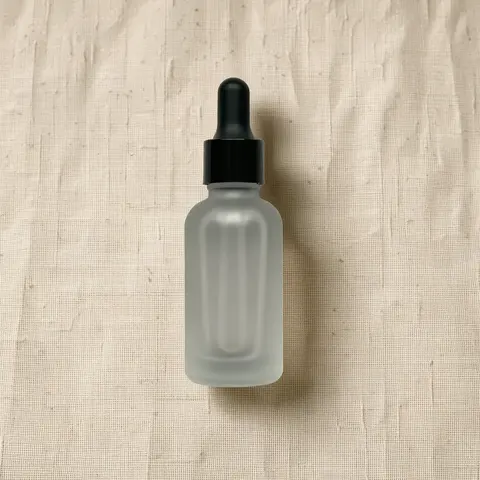
批量图片编辑器,一次处理整套商品目录
这个批量图片编辑器把同一条指令用在一整组商品照片上。上传这组照片,写一次场景描述(或选“影棚渐变”等预设场景),先在前几张照片上预览,再运行其余照片。每张照片都会回到同样的台面、同样的光线里,阴影朝向一致;同时一条固定说明会要求模型保持商品本身、标签和标志与你拍摄时一样。
打开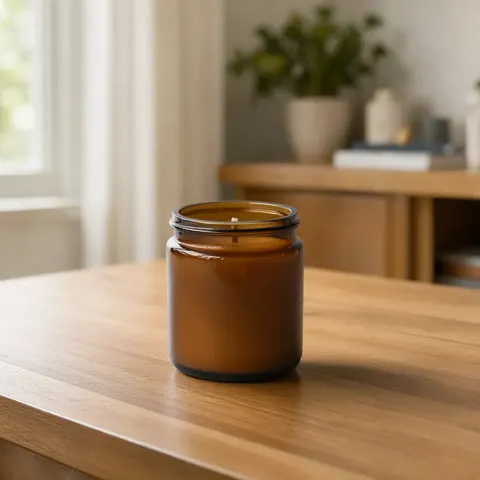
商品照片编辑:场景换新,商品保持原样
这里说的商品照片编辑,是改变商品周围的一切,而不碰商品本身。上传你自己拍的照片,描述想要的环境,比如“温暖的橡木桌面,左侧窗光”,每张照片都会回到这个环境里。台面、背景、光线和阴影是新的;商品、它的颜色、标签和标志则应与你原图里完全一样。
打开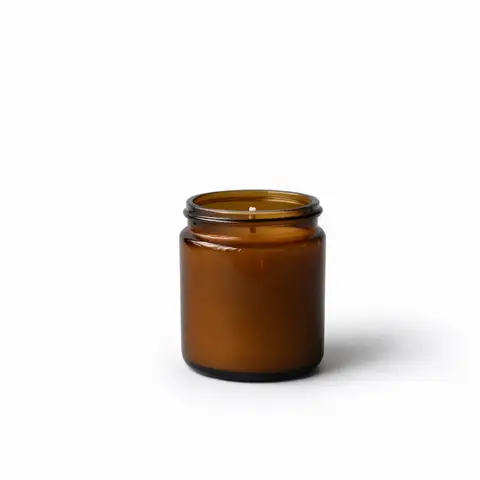
白底商品图,整组照片一次完成
想把普通照片做成白底商品图,上传后选“白底 + 柔和投影”预设场景并预览即可。商品会被放到无缝白色背景上,下方带一道柔和的接触阴影,看起来稳稳落在页面上,而不是悬空。其余照片按同样方式运行,然后用“白底正方形 2000 px”预设导出,它会把每张照片补边到白色正方形上,不裁掉商品的任何部分。
打开